
検索画面
ユーザマスタ、予算管理の各画面では同様の検索画面で登録された情報を登録します。
【検索画面の例】
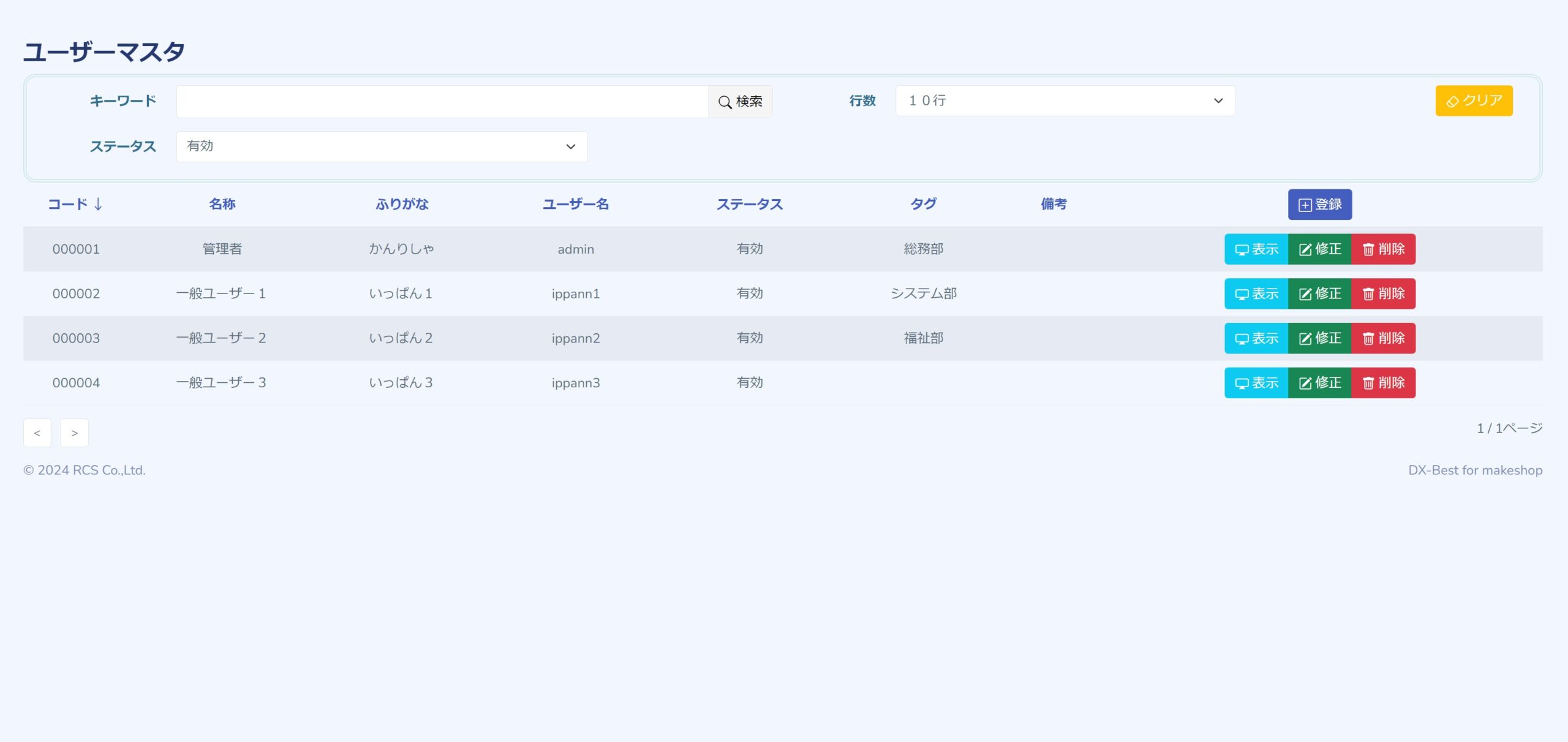
【キーワード】
入力欄に指定した文字列でフィルタを設定します。
[コード]、[名称]、[ふりがな]、[ユーザー名]、[タグ]、[備考] から検索します。
スペース区切りで複数指定した場合は全ての条件に該当するものを検索します。(AND検索)
 をクリックすると設定したキーワードで検索します。
【選択項目】
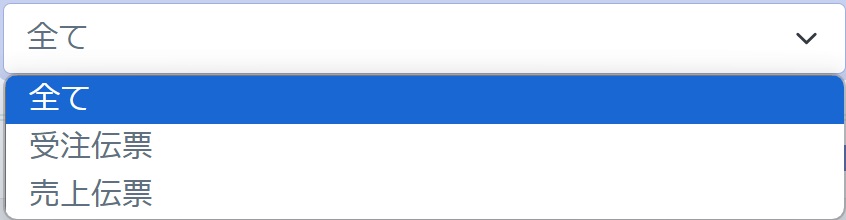
 の付いた項目をクリックするとドロップダウンリストが展開します。
ドロップダウンリストから項目を選択すると画面表示が絞り込まれます。
【クリアボタン】
 キーワード検索や項目の絞り込みを解除し初期表示に戻します。
【明細並び順】

明細ヘッダー行の水色の項目名を押すと明細の並び順を変更します。
↑:昇順
↓:降順
【データ操作ボタン】
 データの新規登録を行います。
 明細の操作を行います。左から
・選択された明細を表示モードで開きます。
・選択された明細を修正モードで開きます。
・選択された明細を削除します。
削除アイコンを押すと確認画面が表示され、「はい」を押すとデータを削除します。